Conectate
Siguenos
Conectate
Siguenos

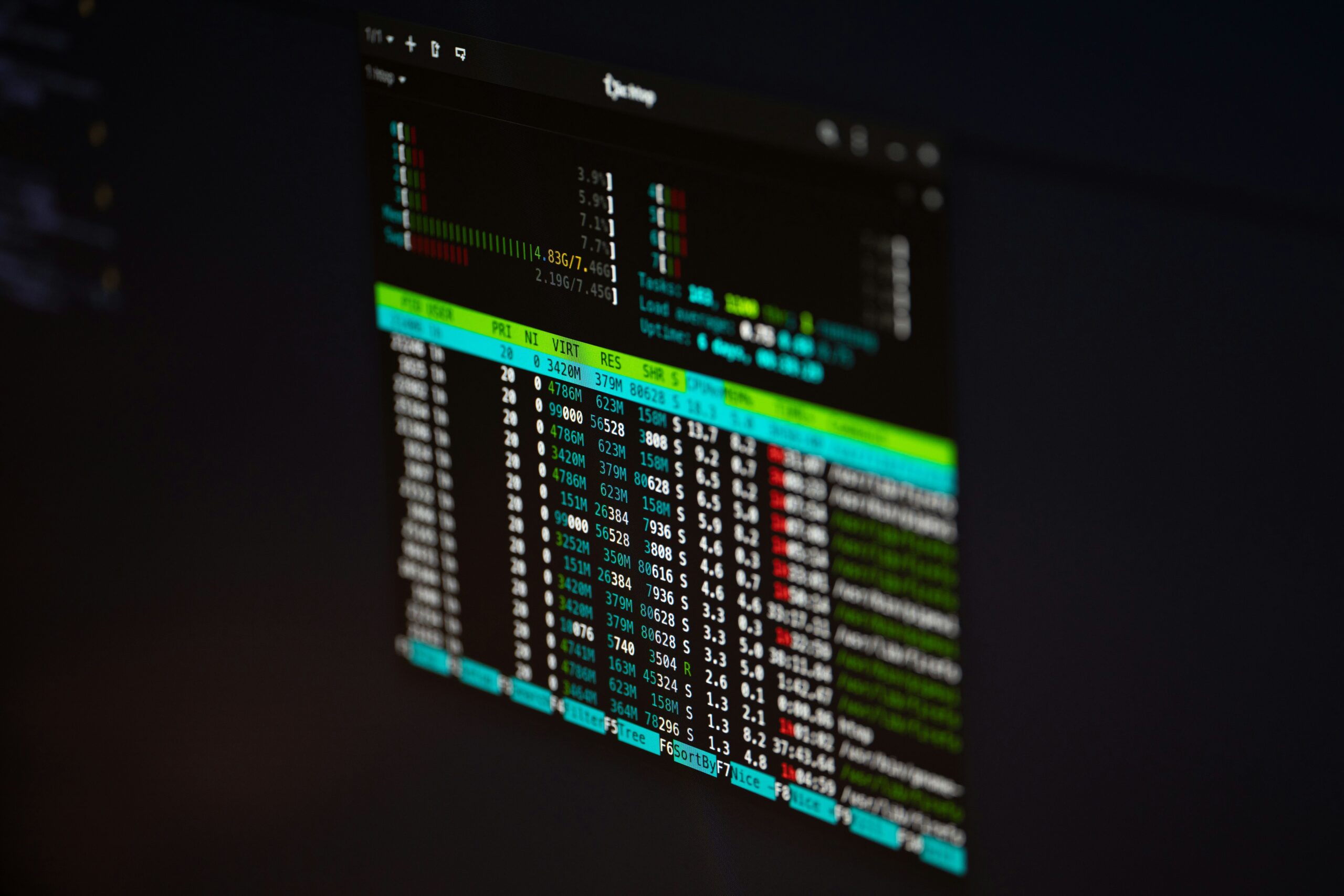
Guía paso a paso para administrar incidentes de CPU alta en Linux: detección, análisis, identificación de procesos y acciones recomendadas para recuperar la estabilidad del sistema.
Te explico cómo identifico procesos de alto consumo de CPU en servidores Linux, cómo interpreto los indicadores y qué pasos sigo para diagnosticar un problema de forma profesional.
Cuando un servidor empieza a responder lento, uno de los primeros sospechosos es la CPU.
Pero un consumo alto no siempre es un problema, y un consumo bajo no siempre significa que todo está bien.
En esta guía te muestro cómo identifico procesos que consumen CPU de forma anormal y cómo hago troubleshooting, usando comandos del sistema y patrones que aplico en mi trabajo diario como administrador Linux.
top: no para ver números, sino patronestop -o %CPUR (running) que se mantienen arriba📌 Si
%waestá alto → no sigo con CPU. El cuello está en el disco.
ps para ver el consumo realUso ps para obtener una fotografía exacta del uso de CPU:
ps aux --sort=-%cpu | headEjemplo de salida:
USER   PID   %CPU  %MEM  COMMAND
root   1503  180   3.1   java -jar servicio.jar
www 2291 95 1.5 php-fpm: pool wwwHay tareas que deben usar CPU:
El problema real aparece cuando hay:
top -H -p PIDEjemplo:
PID   USER   %CPU   COMMAND
1503  root   120    java
1504  root   2      java
1505 root 1 javaSi un solo hilo está consumiendo casi todo el CPU:
Siempre hago esto después de identificar el proceso:
journalctl -u servicio -fo
tail -f /var/log/servicio.logBusco:
Los logs casi siempre explican lo que top no te dice.
Muchos confunden “CPU alta” con “sistema lento”.
Con iostat descubro si el problema es realmente el disco:
iostat -xz 1 3| Métrica | Interpretación |
|---|---|
%util > 80% | disco saturado |
await > 20 ms | I/O lenta |
%iowait alto | CPU esperando al disco |
| r/s, w/s | procesos leyendo/escribiendo demasiado |
Si el I/O está saturado → el problema no es la CPU, aunque lo parezca.
Solución: rate limiting + ajuste de workers.
Solución: corregir código + ajustar JVM.
%wa elevadoSolución: mover proceso a SSD + optimizar escrituras.
top → detectar patronesps → confirmar procesotop -H -p PID → revisar hilosiostat → descartar I/OUn proceso que consume mucha CPU no siempre es un error.
Lo importante es entender el contexto, revisar hilos, analizar logs y verificar si la causa real está en CPU, I/O o una mala configuración.
Con un flujo ordenado, diagnosticar estos problemas es rápido y evita matar procesos innecesariamente.